Reveal the Unseen.
Desktop-App zur Visualisierung und Analyse von Mess- und Simulationsdaten – allein oder gemeinsam mit KI.
Linux · Windows
KI-Assistent
Ein Arbeitsbereich für Sie und die KI
Beschreiben Sie im Chat, was Sie wissen möchten. Die KI arbeitet direkt in Ihren Plots – sichtbar, Schritt für Schritt und mit denselben Werkzeugen, die Sie selbst nutzen. Sie können jederzeit eingreifen: Die KI bemerkt Ihre Änderungen und arbeitet mit Ihrem Stand weiter.
KI-Assistent
Beispiel
Filtere das Rauschen vom unteren Signal, schneide auf den Impuls zu und kommentiere Verzug und Spitzenwerte.
- Tiefpass 5 Hz, ohne Phasenverschiebung
- Zugeschnitten auf 0,7–2,7 s
- 3 Kommentare im Plot
Die Antwort folgt dem Impuls mit 141 ms Verzug. Den Filter habe ich ohne Phasenverschiebung angewendet – sonst wäre genau dieser Verzug verfälscht.
Jeder Schritt im Workflow editierbar
Beispiel-Anfragen
Wie schnell folgt die Antwort dem Sollwert? Vergleiche alle drei Messungen.
Markiere im Plot, wo Messung 2 von den anderen abweicht.
Wende dieselbe Auswertung auf die neuen Messungen an.
Laden & plotten
Messdateien öffnen, Kanäle finden und in den passenden Plot legen. Ist etwas unklar, fragt die KI nach.
Signale bearbeiten
Filtern, ableiten, FFT, Spektrogramm, Formeln, Zuschnitte – jede Bearbeitung ist ein normaler Schritt im Workflow.
Kennwerte messen
Maxima, RMS, Frequenzen und mehr – auch in einem Bereich, den Sie im Plot markieren.
Plot ansehen
Die KI sieht sich das Ergebnis an und prüft, ob Darstellung, Achsen und Bereich stimmen.
Befunde kommentieren
Auffälligkeiten markiert die KI als Kommentar direkt an der Stelle im Plot, an der sie auftreten.
Analysen übertragen
Eine fertige Auswertung auf weitere Messungen anwenden und die Ergebnisse direkt vergleichen.
Workflow-Integration
Mess- und Simulationsdaten
MDF-, CSV- und Excel-Dateien direkt laden – oder ScryLab mit Python/MATLAB verbinden und als Plot-Tool nutzen.
Visualisierung
Die passende Ansicht für jedes Signal
Alle Ansichten bleiben interaktiv und flüssig – auch bei großen Datensätzen.
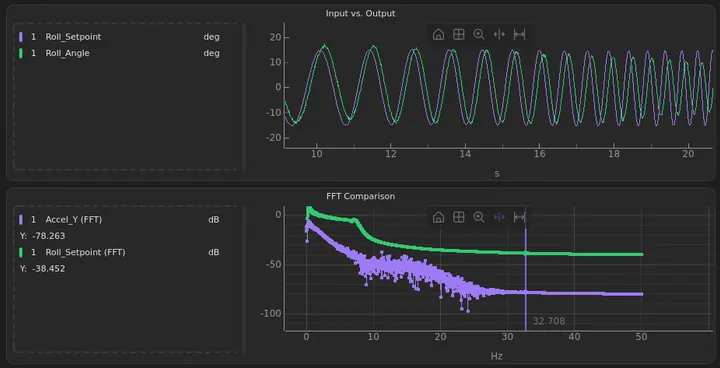
Zeit- und Frequenzbereich
Zeit- und Frequenzbereich in einer synchronisierten Ansicht. Cursor-Navigation verknüpft beide Plots.
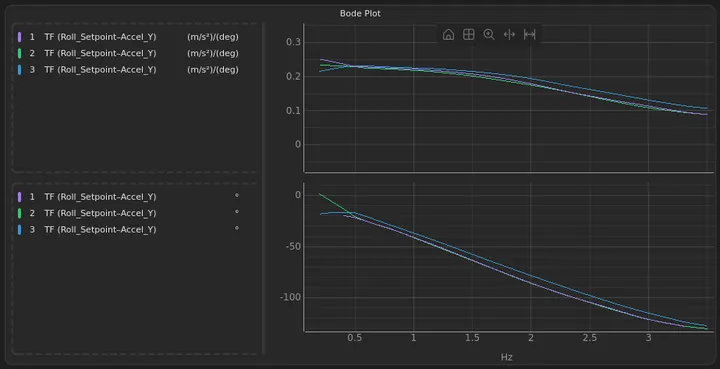
Bode-Diagramm
Amplituden- und Phasengang auf einen Blick, mit linearen oder logarithmischen Achsen. Ideal für Übertragungsfunktionen und Regelkreise.
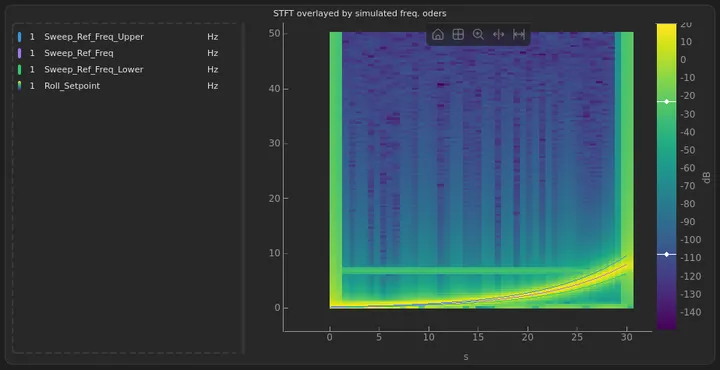
Spektrogramm
Frequenzanteile über die Zeit dargestellt. Ideal für die Analyse zeitvarianter Signale und Vibrationsmessungen.
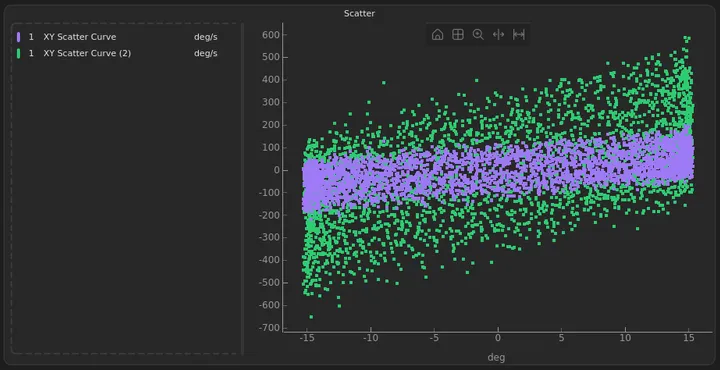
Scatter-Plot
Zusammenhänge zwischen zwei Signalen direkt visualisieren und Korrelationen auf einen Blick erkennen.
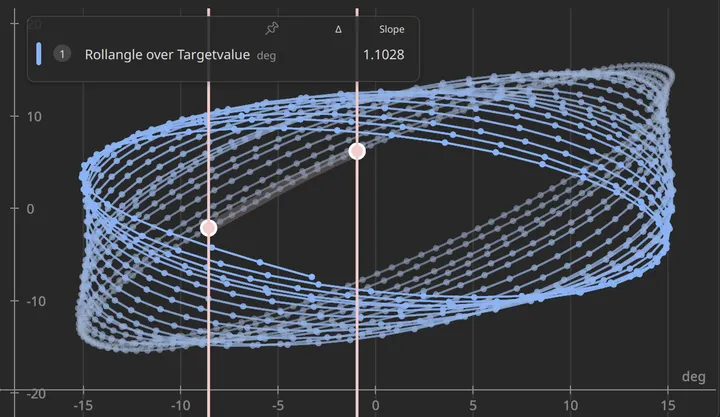
XY- & Hysterese-Kurven
Zwei Signale gegeneinander auftragen – auch nicht-monotone Verläufe wie Hysterese-Schleifen.
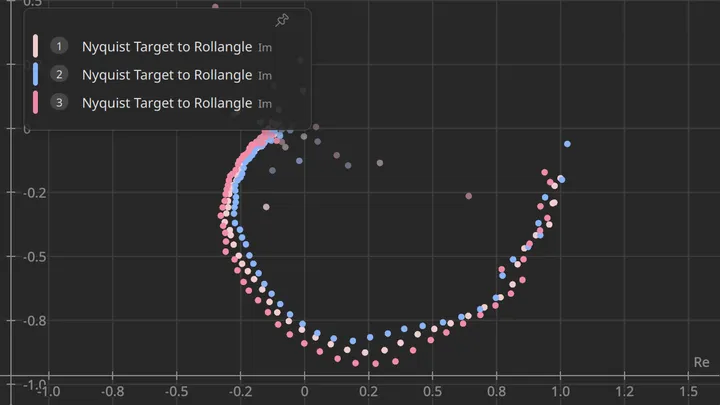
Nyquist-Diagramm
Ortskurve der Übertragungsfunktion für die Stabilitätsbetrachtung von Regelkreisen.
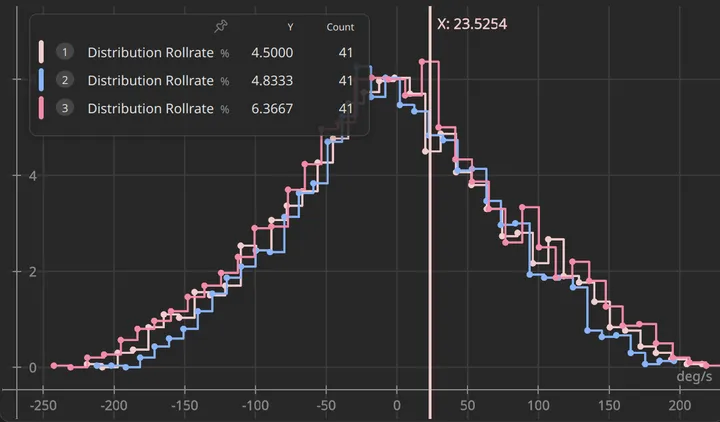
Histogramm
Wie oft ein Signal welche Werte annimmt – die Verteilungen mehrerer Messungen direkt übereinander.
… und viele mehr
z. B. Rainflow, GPS-Karte, Campbell und PSD
Vergleich
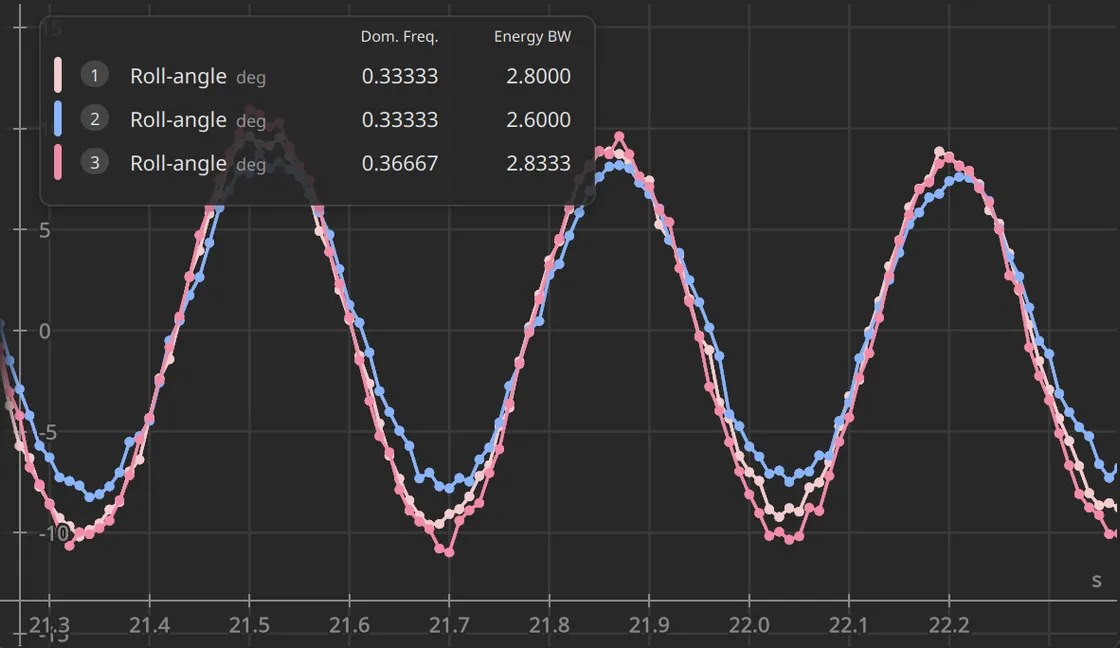
Verschiedene Datensätze vergleichen
Signale aus mehreren Messreihen oder Simulationen im selben Plot darstellen. Abweichungen fallen sofort auf – ob Messung gegen Messung oder Messung gegen Simulation.
Operationen
Signale bearbeiten
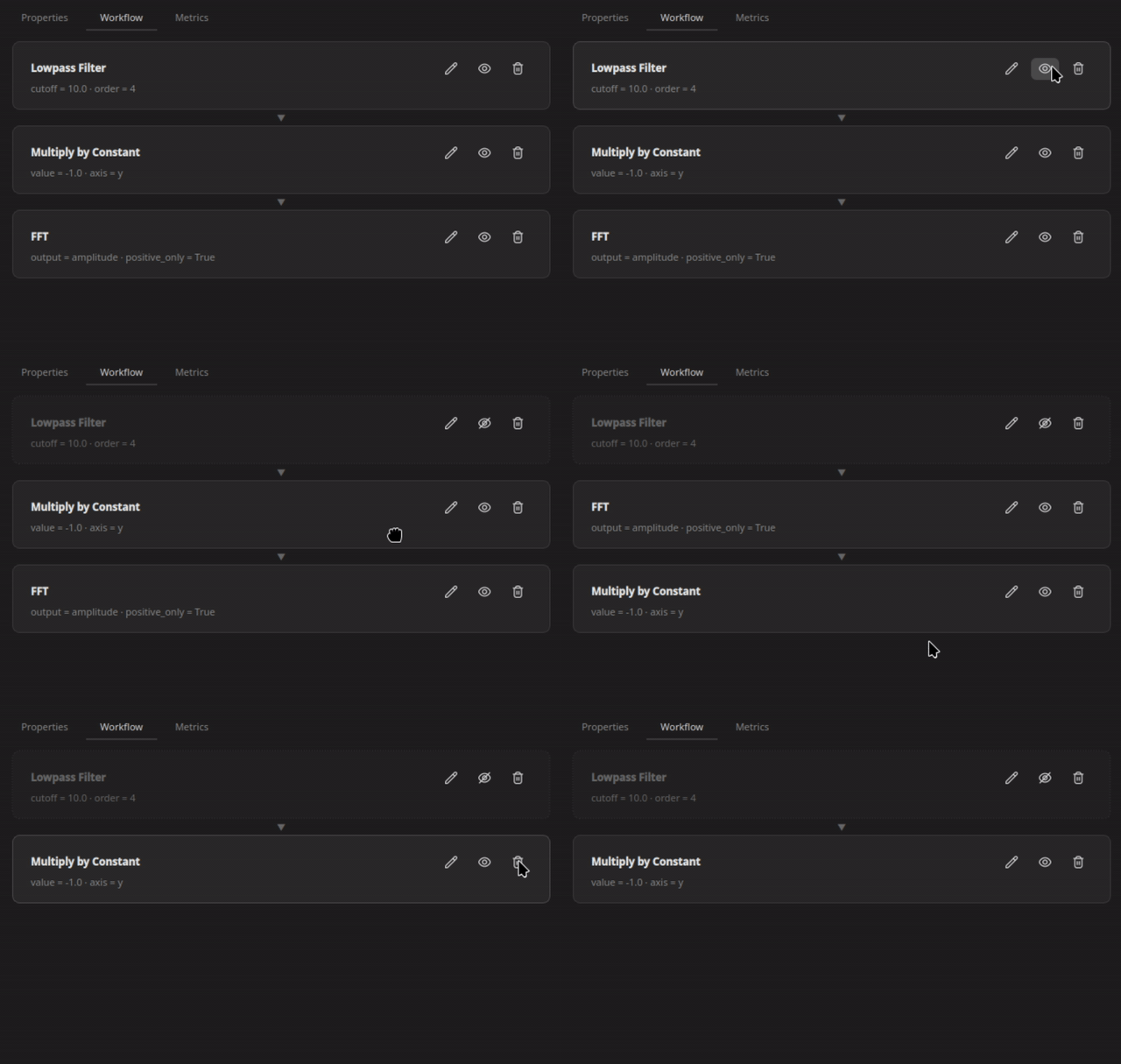
Operationen wie Addition, Spline-Fitting, RMS oder Transferfunktion lassen sich als Verarbeitungsschritt anwenden. Jeden Schritt kann man nachträglich anpassen, deaktivieren oder löschen.
Kommentare
Befunde im Plot festhalten
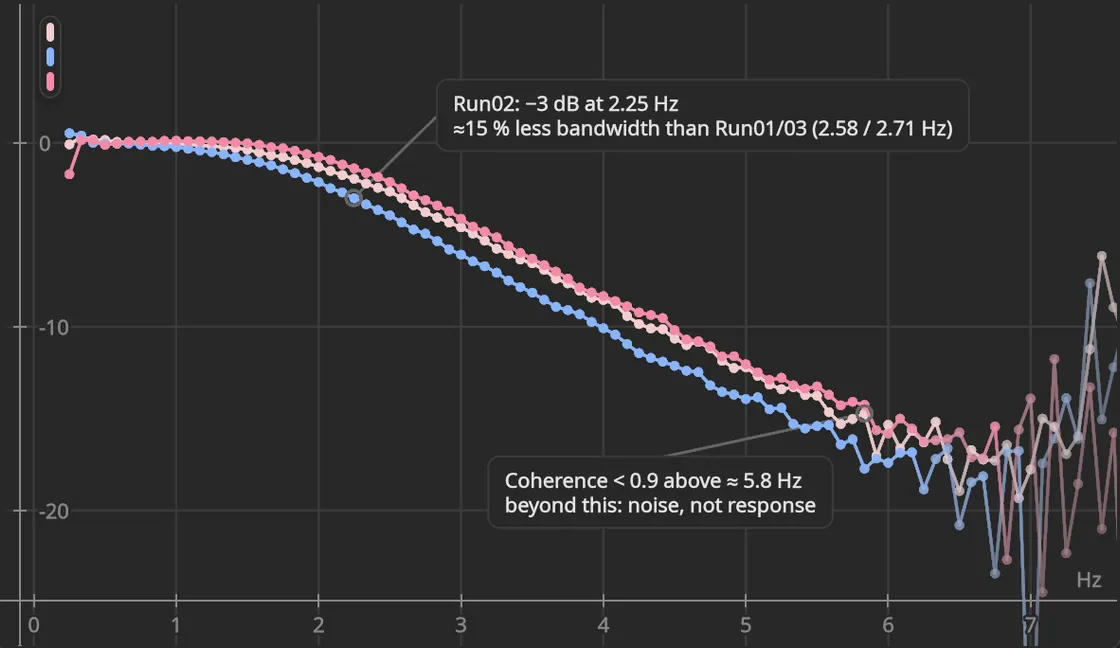
Text und Skizzen sitzen an der Stelle in den Daten, auf die sie sich beziehen, und wandern beim Zoomen mit. So bleibt sichtbar, was wo aufgefallen ist – auch bei den Befunden der KI.
Performance
Große Datensätze erkunden
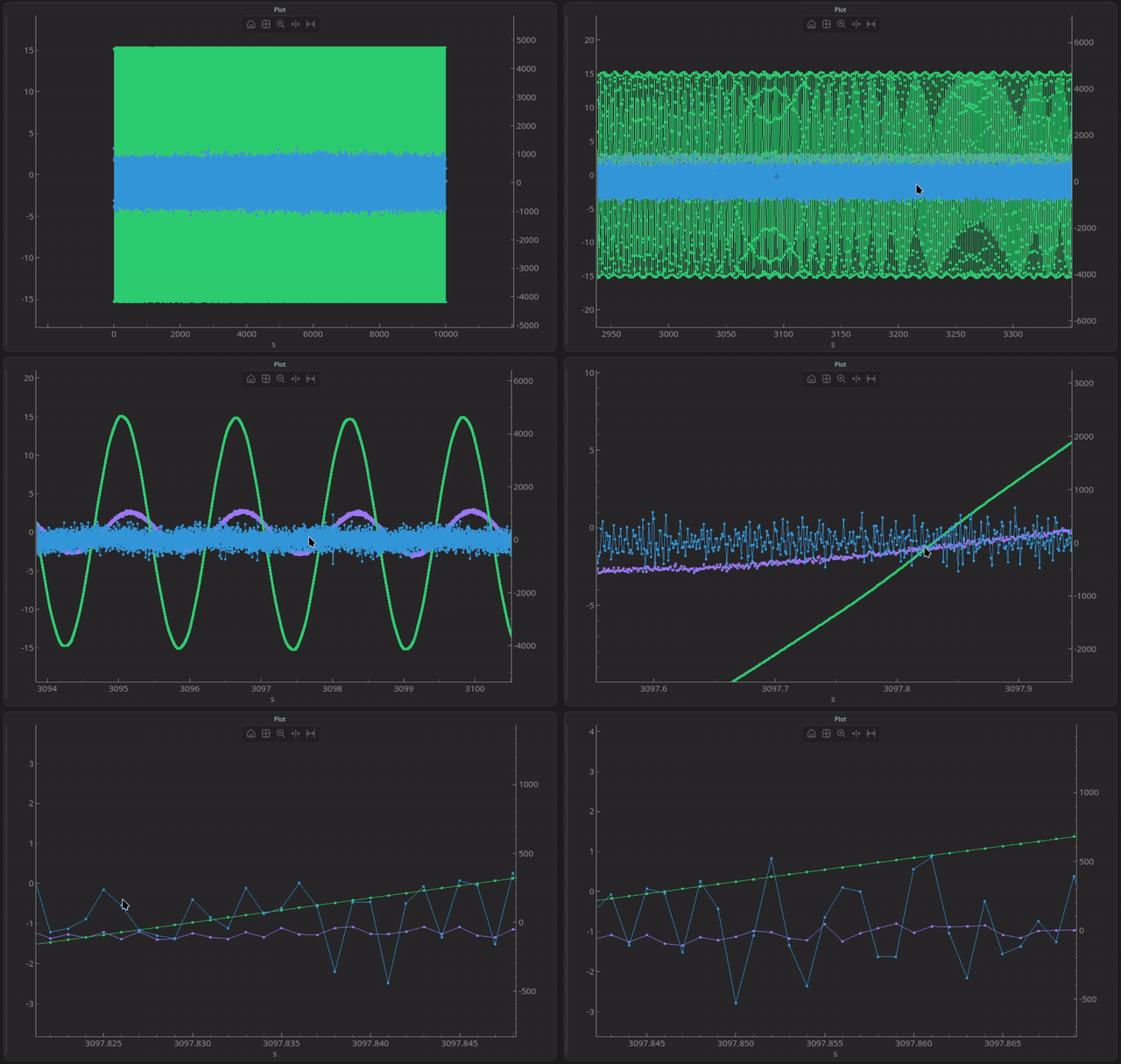
Zoomen, Scrollen und Navigieren ohne Ruckeln – selbst bei Datensätzen mit über 10 Millionen Samples läuft ScryLab mit mehr als 60 FPS.
FAQ
Unsere Pläne
Planübersicht
Nicht-kommerziell
Für den persönlichen Gebrauch
Kostenlos
- Alle Funktionen
- Kostenlose Updates
- Kommerzielle Nutzung
- Support
- Keine Wasserzeichen
Kommerziell
Für den professionellen Gebrauch
Individuell
- Alle Funktionen
- Kostenlose Updates
- Kommerzielle Nutzung
- Support
- Keine Wasserzeichen